
Apakah rekan-rekan mengalami kursor mouse yang tidak tampil saat menggunakan Kali Linux 2025.4 pada VMware Workstation? Kebetulan penulis mengalami permasalahan tersebut saat menggunakan images VMware Kali Linux 2025.4 pada VMware Workstation versi 16.2, seperti terlihat pada gambar berikut:

Kursor mouse pada desktop dari VM Kali Linux tidak terlihat. Setelah melalui proses troubleshooting maka dapat diketahui sumber permasalahannya adalah pada Hardware Compatibility dari VM kali-linux-2025.4-vmware-amd64. Secara default image VMware dari kali-linux-2025.4-vmware-amd64 menggunakan harware compatibility Workstation 8.x. Nilai tersebut perlu diubah ke versi VMware Workstation yang terinstalasi pada komputer yang digunakan sehingga tidak mengalami masalah visibilitas kursor mouse saat menjalankan Kali Linux. Kebetulan penulis menggunakan VMware Workstation 16.2 maka hardware compatibility dari VM kali-linux-2025.4-vmware-amd64 akan diubah dari Workstation 8.x menjadi Workstation 16.2.x.
Untuk mengubah hardware compatibility dari VM kali-linux-2025.4-vmware-amd64 maka pilih menu VM pada aplikasi VMware Workstation yang digunakan. Kemudian pilih Manage > Change Hardware Compatibility…, seperti terlihat pada gambar berikut:

Tampil kotak dialog Welcome to the Change Hardware Compatibility Wizard, seperti terlihat pada gambar berikut:

Tekan tombol Next untuk melanjutkan proses.
Selanjutnya tampil kotak dialog Choose the Virtual Machine Hardware Compatibility untuk memilih format kompatibilitas yang akan digunakan oleh VM. Pada dropdown Hardware, pilih Workstation 16.2.x, seperti terlihat pada gambar berikut:

Jika rekan-rekan menggunakan VMware Workstation versi berbeda dengan penulis maka silakan pilih Workstation versi yang digunakan. Tekan tombol Next untuk melanjutkan proses.
Tampil kotak dialog Clone before Converting yang memberikan pilihan apakah akan melakukan clone atau alter VM. Pilih Alter this virtual machine untuk mengubah konfigurasi hardware dari VM ini, seperti terlihat pada gambar berikut:

Tekan tombol Next untuk melanjutkan proses.
Selanjutnya tampil kotak dialog Review Changes untuk meninjau perubahan yang akan dilakukan pada VM, seperti terlihat pada gambar berikut:

Tekan tombol Finish untuk menerapkan perubahan.
Tampil kotak dialog Converting Virtual Machine yang menampilkan informasi informasi konfigurasi ulang dari hardware VM dan konsolidasi disk telah selesai dilakukan. Tekan tombol Close untuk menutup kotak dialog Change Hardware Compatibility Wizard, seperti terlihat pada gambar berikut:

Hardware compatibility dari VM kali-linux-2025.4-vmware-amd64 telah menggunakan Workstation 16.2.x virtual machine, seperti terlihat pada gambar berikut:

Jalankan VM tersebut dengan menekan Power on this virtual machine maka akan tampil menu booting dari Kali Linux, seperti terlihat pada gambar berikut:

Tunggu proses booting beberapa saat. Selanjutnya tampil kotak dialog otentikasi login dari Kali Linux yang telah memperlihatkan kursor mouse. Gunakan username dan password “kali” serta tekan tombol Login, seperti terlihat pada gambar berikut:
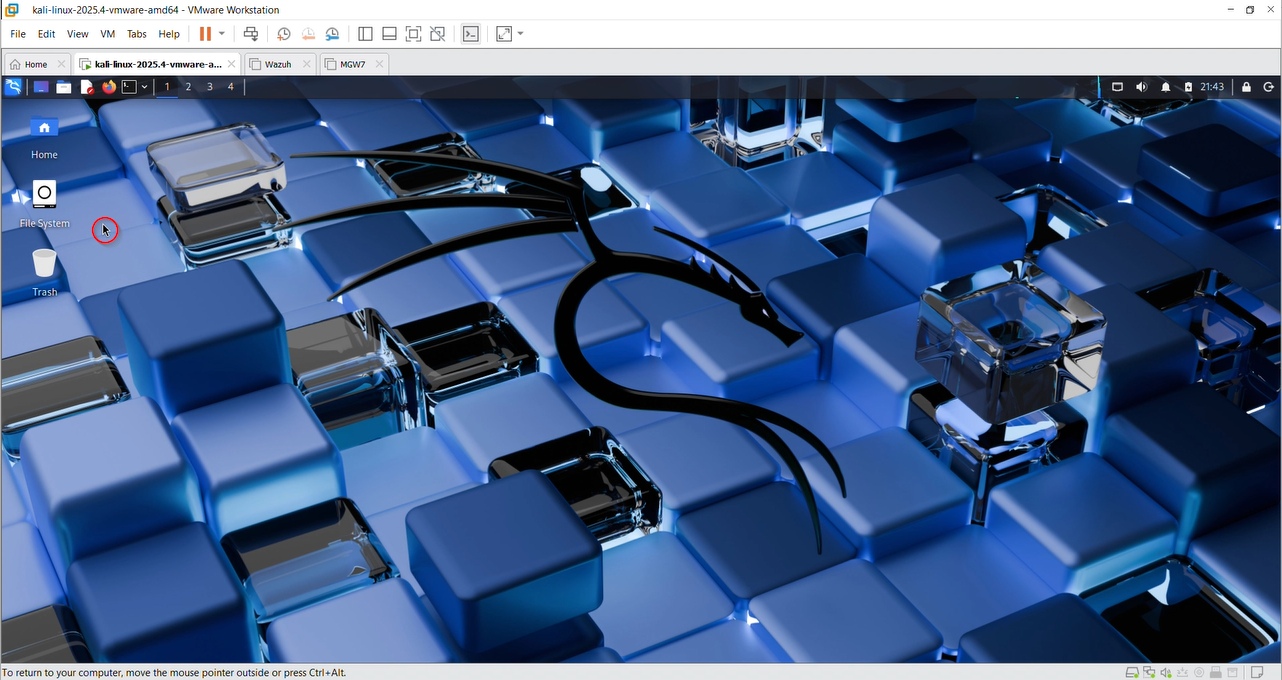
Kursor mouse telah tampil juga pada desktop dari Kali Linux, seperti terlihat pada gambar berikut yaitu ditandai dengan lingkaran berwarna merah.
Selamat rekan-rekan yang berhasil menyelesaikan permasalahan visibilitas kursor mouse di Kali Linux 2025.4. Jika ada kendala atau pernyataan, jangan segan mengomentari posting ini atau mengirimkan melalui email di admin[at]iputuhariyadi.net. Semoga bermanfaat. Terimakasih.


